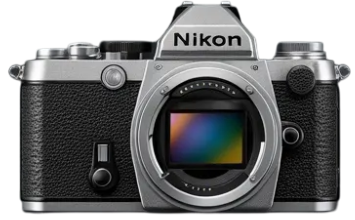

Canon EOS 450D – это популярная фотокамера, которую часто используют профессиональные фотографы и любители. Она имеет множество полезных функций и возможностей, но со временем прошивка фотокамеры может устареть и требовать обновления. Обновление прошивки для Canon EOS 450D важно для того, чтобы получить доступ к новым функциям, исправить ошибки и улучшить производительность камеры.
Обновление прошивки для Canon EOS 450D несложно и не требует особых навыков. Однако перед началом процедуры важно убедиться, что у вас есть правильная версия прошивки для вашей модели камеры, а также батарея полностью заряжена, чтобы избежать сбоев в процессе обновления.
Шаг 1: Посетите официальный сайт Canon и найдите страницу с прошивкой для Canon EOS 450D. Скачайте последнюю версию прошивки на ваш компьютер.
Шаг 2: Подготовьте пустую карту памяти и отформатируйте ее в фотокамере, чтобы удалить все данные. Важно отметить, что этот процесс удалит все фотографии и видео с карты памяти, поэтому перед форматированием сделайте резервную копию всех важных файлов.
Подготовка к обновлению прошивки
Перед тем, как обновлять прошивку камеры Canon EOS 450D, необходимо выполнить некоторые подготовительные шаги, чтобы избежать потенциальных проблем в процессе обновления. Вот что нужно сделать:
1. Зарядите аккумулятор
Убедитесь в том, что аккумулятор вашей камеры полностью заряжен. Недостаточный заряд аккумулятора может привести к прерыванию обновления прошивки, что может негативно повлиять на работу камеры.
2. Очистите карту памяти
Перед обновлением прошивки необходимо удалить все файлы с карты памяти камеры. Это позволит избежать потери данных и конфликтов при обновлении прошивки. Сохраните важные файлы на компьютере или на другом надежном устройстве.
3. Проверьте версию текущей прошивки
Прежде чем обновлять прошивку, важно убедиться, что у вас установлена более старая версия прошивки, которую нужно обновить. Вы можете проверить текущую версию прошивки, выбрав соответствующий пункт меню в настройках камеры.
4. Скачайте новую прошивку
Посетите официальный сайт Canon и найдите раздел, посвященный прошивкам для модели вашей камеры EOS 450D. Скачайте последнюю версию прошивки на свой компьютер. Обратите внимание на инструкции и предупреждения относительно обновления прошивки.
После того, как выполнены все подготовительные мероприятия, вы готовы перейти к процессу обновления прошивки для камеры Canon EOS 450D.
Загрузка необходимых материалов
Перед обновлением прошивки для вашего Canon EOS 450D необходимо загрузить несколько материалов:
1. Прошивку для Canon EOS 450D: Перейдите на официальный сайт Canon или на сайт производителя вашей камеры, чтобы найти последнюю версию прошивки для модели EOS 450D. Обратите внимание, что обновление прошивки может быть доступно только для определенных регионов или серий камер. Следуйте инструкциям на сайте, чтобы загрузить файл прошивки на ваш компьютер.
2. Кардридер: Для загрузки прошивки на камеру вам понадобится кардридер. Это устройство, которое позволяет подключить карту памяти к компьютеру. Убедитесь, что у вас есть кардридер с поддержкой SD-карт, так как карты памяти для Canon EOS 450D используют формат SD.
3. Карта памяти: Для обновления прошивки на камеру вам понадобится пустая карта памяти SD. Убедитесь, что у вас есть достаточно свободного места на карте, чтобы сохранить файл прошивки.
После загрузки всех необходимых материалов вы будете готовы к обновлению прошивки для вашей камеры Canon EOS 450D.
Проверка совместимости оборудования

Перед тем как приступить к обновлению прошивки для Canon EOS 450D, необходимо проверить совместимость вашего оборудования. Убедитесь, что ваши камера и компьютер соответствуют следующим требованиям:
Камера:
- Canon EOS 450D
- Заряженный аккумулятор
- Пустая карта памяти
Компьютер:
- Операционная система Windows или Mac
- Кабель USB для подключения камеры к компьютеру
- Свободное место на жестком диске для сохранения загружаемого файла
Если ваше оборудование соответствует указанным требованиям, вы готовы к переходу к следующему шагу — загрузке прошивки.
Резервное копирование данных на камере
Прежде чем обновлять прошивку на вашей камере Canon EOS 450D, рекомендуется выполнить резервное копирование всех важных данных, хранящихся на карте памяти камеры. Это позволит вам избежать потери каких-либо файлов или настроек, которые могут потребоваться вам в будущем.
Для выполнения резервного копирования данных на камере произведите следующие действия:
- Вставьте карту памяти в камеру. Убедитесь, что камера выключена перед вставкой карты памяти.
- Включите камеру. После включения камеры дождитесь полной загрузки системы.
- Откройте меню настроек камеры. Нажмите кнопку «Меню» на задней панели камеры.
- Перейдите в раздел настроек карты памяти. В меню камеры найдите раздел настроек «Карта памяти» или «Настройки карты памяти».
- Выберите опцию «Резервное копирование». В разделе настройки карты памяти найдите опцию «Резервное копирование» и выберите ее.
- Выберите тип данных для резервного копирования. В зависимости от настроек камеры, вам может быть предложено выбрать тип данных для резервного копирования. Выберите все необходимые типы данных.
- Подтвердите резервное копирование. Подтвердите начало процесса резервного копирования данных на камере.
После завершения процесса резервного копирования вы сможете обновить прошивку на вашей камере Canon EOS 450D с полной уверенностью, что важные данные сохранены и не будут потеряны. В случае необходимости, вы сможете восстановить данные обратно на карту памяти камеры.
Обновление прошивки
Прежде чем начать процесс обновления прошивки, убедитесь, что у вас есть правильная версия прошивки для вашей модели камеры. Вы можете загрузить последнюю версию прошивки с официального сайта Canon. Также убедитесь, что ваша камера заряжена полностью или подключена к источнику питания.
- Сохраните загруженный файл прошивки на компьютере.
- Подключите камеру к компьютеру с помощью USB-кабеля.
- Включите камеру и выберите режим «Прошивка» в меню настройки.
- Выберите пункт «Обновить прошивку» и нажмите кнопку «Set» (Установить).
- Выберите файл прошивки, который вы загрузили на компьютер, и нажмите кнопку «Set» (Установить).
- Дождитесь завершения процесса обновления. Во время обновления не выключайте камеру и не отключайте USB-кабель.
- После завершения обновления прошивки камера автоматически перезагрузится.
По завершении обновления прошивки проверьте, что прошивка успешно установлена. Вы можете найти информацию о текущей версии прошивки в меню настройки камеры. Если прошивка была успешно установлена, вы можете начать использовать новые функции и улучшения, доступные в новой версии программного обеспечения.
Обновление прошивки является важным шагом для поддержания функциональности и безопасности вашей камеры. Поэтому рекомендуется регулярно проверять наличие новых версий прошивки и устанавливать их при необходимости.
Подключение камеры к компьютеру
Для обновления прошивки на камере Canon EOS 450D необходимо сначала подключить ее к компьютеру. Для этого потребуется специальный кабель USB, поставляемый в комплекте с камерой.
1. Убедитесь, что компьютер включен и функционирует корректно.
2. Найдите разъем USB на камере. Обычно он расположен сбоку или сзади. Вставьте один конец кабеля USB в этот разъем.
3. Подключите другой конец кабеля USB к свободному USB-порту на компьютере. Обычно такие порты находятся на задней или боковой панели компьютера.
| Камера | Компьютер |
|---|---|
| Камерный разъем USB | USB-порт |
| USB-порт | |
| USB-порт | |
| USB-порт |
4. Убедитесь, что камера включена, чтобы компьютер мог ее обнаружить. Если камера не включена, включите ее, используя переключатель питания.
5. После подключения камеры к компьютеру на камерном экране может появиться запрос на выбор режима подключения. Выберите режим «Соединение с компьютером» (USB Connection) или аналогичный, чтобы установить связь между камерой и компьютером.
Теперь, когда камера успешно подключена к компьютеру, вы готовы к обновлению прошивки на Canon EOS 450D.
Запуск процесса обновления
Прежде чем начать обновление, убедитесь, что камера полностью заряжена или подключена к источнику питания. Также убедитесь, что на вашем компьютере установлена последняя версия программного обеспечения Canon EOS Utility.
Шаг 1. Подготовка камеры.
Вставьте пустую карту памяти и объектив в камеру. Убедитесь, что никакие другие устройства не подключены к камере.
Шаг 2. Подключение камеры к компьютеру.
Используйте USB-кабель, чтобы подключить камеру к компьютеру. Убедитесь, что компьютер распознает камеру и устанавливает подключение.
Шаг 3. Запуск программного обеспечения Canon EOS Utility.
Запустите программу Canon EOS Utility на вашем компьютере. Если программа не открывается автоматически, найдите ее на компьютере и запустите вручную.
Шаг 4. Подготовка файлового обновления.
Перейдите на официальный сайт Canon и найдите раздел поддержки и загрузки для модели камеры Canon EOS 450D. Скачайте последнюю версию прошивки для камеры и сохраните файл на жестком диске компьютера.
Шаг 5. Выбор камеры и обновление прошивки.
На главном экране программы Canon EOS Utility выберите модель камеры Canon EOS 450D. Затем выберите опцию «Обновление прошивки» или «Функции камеры» в меню программы. Далее следуйте инструкциям на экране, чтобы выбрать файл прошивки, который вы сохраняли ранее, и запустить процесс обновления.
При выполнении процесса обновления не отключайте камеру и не вынимайте карту памяти. Дождитесь окончания процесса, и только после этого отсоедините камеру от компьютера.
Обновление прошивки займет некоторое время. После завершения процесса, камера автоматически перезагрузится и вы сможете продолжить использование обновленной прошивки Canon EOS 450D.
Ожидание завершения обновления

После того, как вы выбрали файл прошивки и запустили процесс обновления для вашей камеры Canon EOS 450D, важно оставаться терпеливым и дождаться полного завершения процесса обновления.
Обновление прошивки может занять некоторое время, особенно если файл прошивки большой. Во время обновления прошивки камера может выключиться и затем снова включиться несколько раз. Это нормальное явление и не является признаком неполадки.
Во время процесса обновления прошивки не отключайте камеру и не удаляйте карту памяти. В случае прерывания обновления прошивки вы можете повредить камеру и потерять данные.
Если процесс обновления занимает длительное время и вы начинаете беспокоиться, вы можете ознакомиться со статусом обновления на дисплее камеры или по индикаторам на самой камере. Необходимо следить за индикаторами загрузки или любыми другими индикаторами, которые указывают на работу камеры.
После завершения процесса обновления камера перезагрузится и вы сможете продолжить использование обновленной прошивки.
Примечание: В случае возникновения каких-либо проблем после обновления прошивки, советуем обратиться к документации, поставляемой с вашей камерой, или обратиться в службу поддержки Canon.
Проверка прошивки
- Включите камеру и убедитесь, что карта памяти вставлена в слот.
- Перейдите в меню настроек камеры, нажав кнопку «Меню».
- Используйте кнопки навигации на задней панели камеры, чтобы выбрать пункт «Настройки камеры».
- Используйте кнопки навигации для перемещения по меню и выберите пункт «Информация о версии».
- В этом разделе вы найдете информацию о версии прошивки вашей камеры. Убедитесь, что запомнили эту информацию или запишите ее для последующего сравнения с версией прошивки, доступной на сайте производителя.
Если версия прошивки вашей камеры более старая, чем доступная на сайте производителя, значит, вам стоит обновить прошивку согласно инструкциям производителя.
Не забывайте, что процесс обновления прошивки может иметь риски, поэтому внимательно следуйте инструкциям и убедитесь, что вся важная информация на карте памяти была передана на компьютер или другое надежное хранилище перед началом процесса обновления.